
Як отримати Дія.Підпис через додаток ДІЯ?
Як підписати документ за допомогою Дія.Підпис
Як отримати КЕП у АЦСК ПриватБанк?
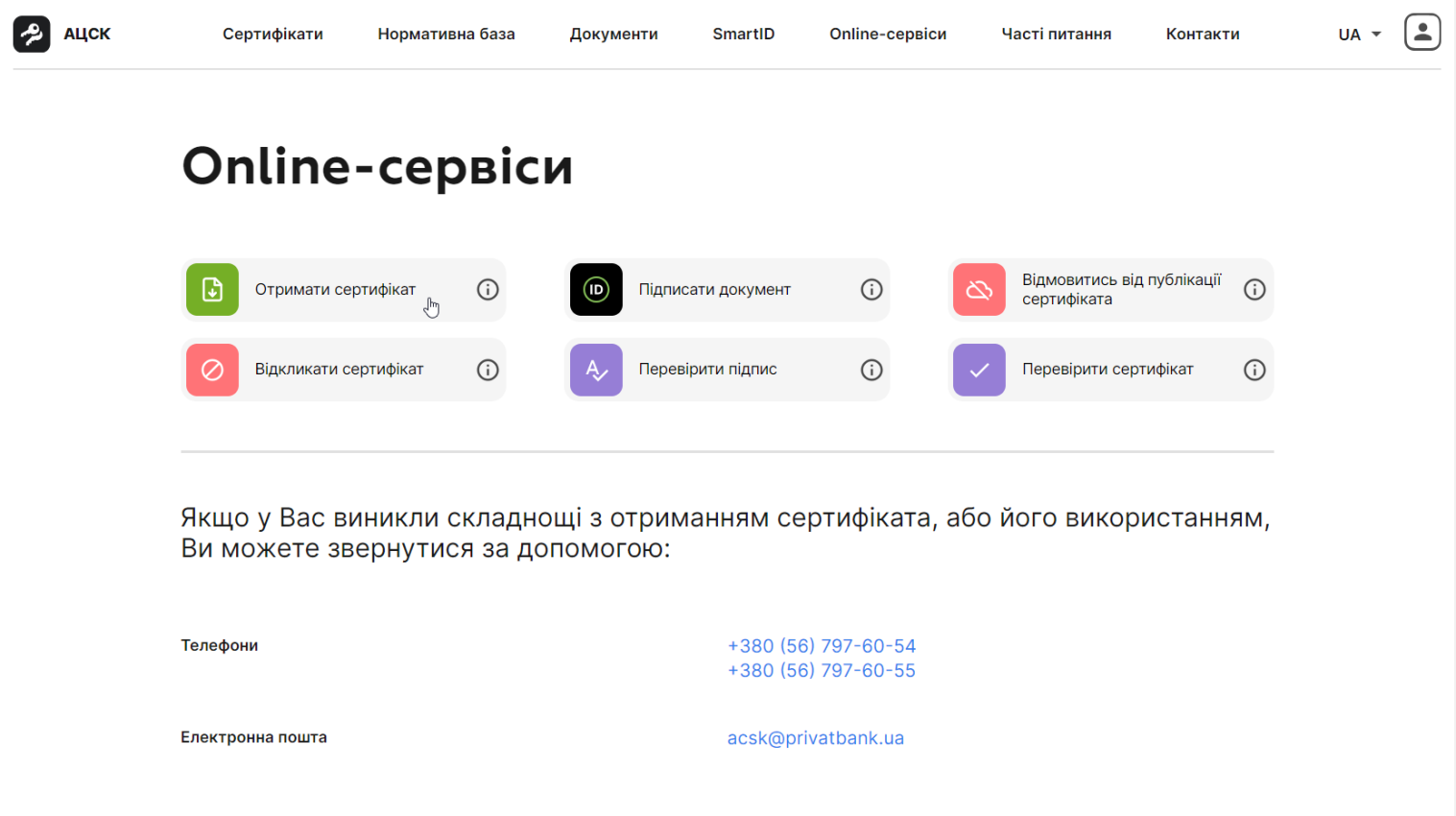
Крок 1
Оберіть пункт “Отримати сертифікат“
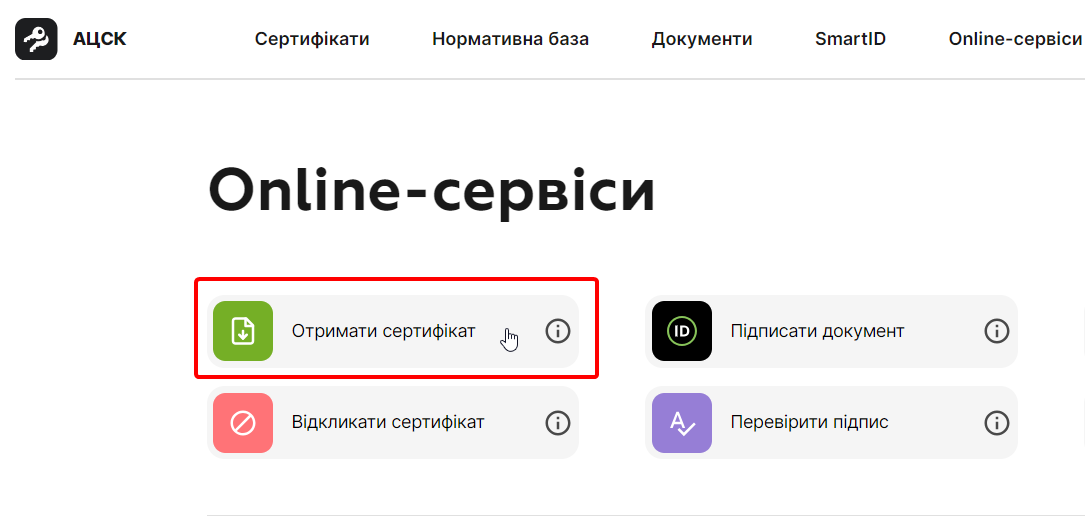
Крок 2
Авторизуйтеся через додаток Приват24
Якщо ви з комп’ютеру, зіскануйте QR код у додатку Приват24 на смартфоні.
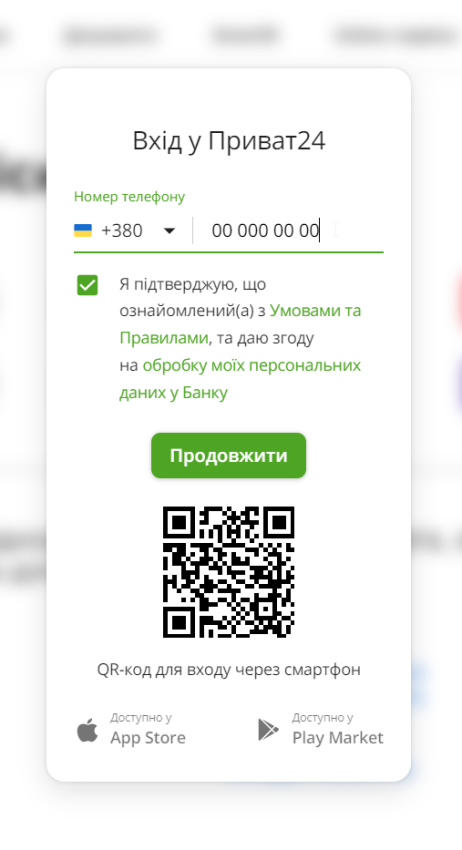
Якщо ви зі смартфону, натисніть увійти через Приват24.

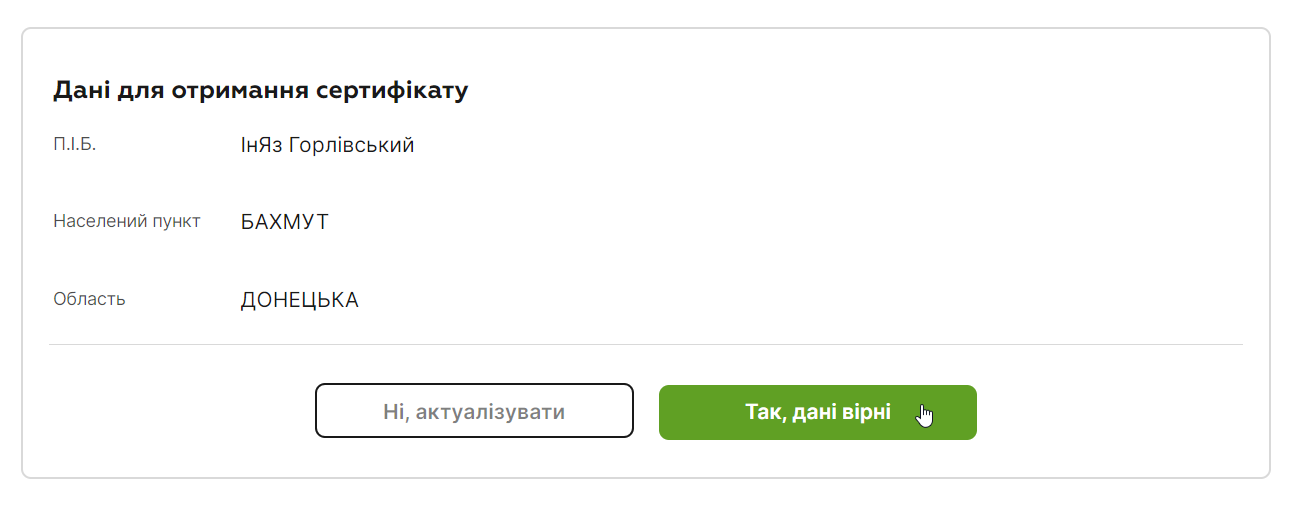
Крок 3
Перевірте свої дані, якщо все добре натисніть “Так, дані вірні“
Крок 4
Придумайте пароль для вашого підпису, введіть його 2 рази у потрібні поля, та натисніть “Далі>“.

Крок 5
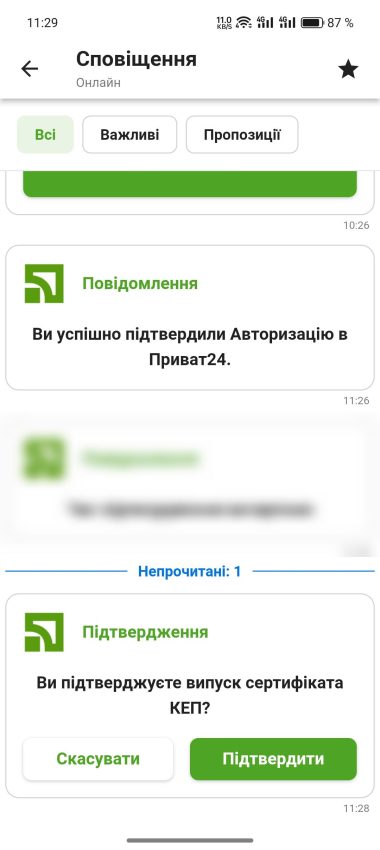
АЦСК запросить у вас підтвердження через дотаток Приват24.

Зайдіть до додатку Приват24, та у розділі “Сповіщення” підтвердіть створення КЕП
Крок 6
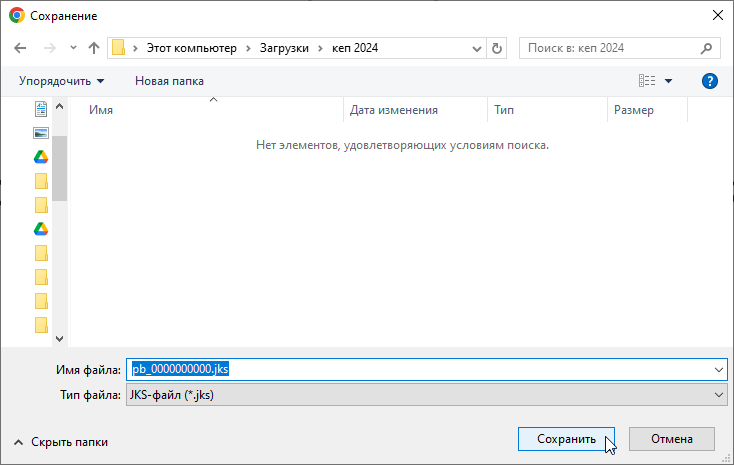
АЦСК запропонує вам зберегти файл КЕП до вас на пристрій, або збереже файл у папку завантажень за замовчуванням.
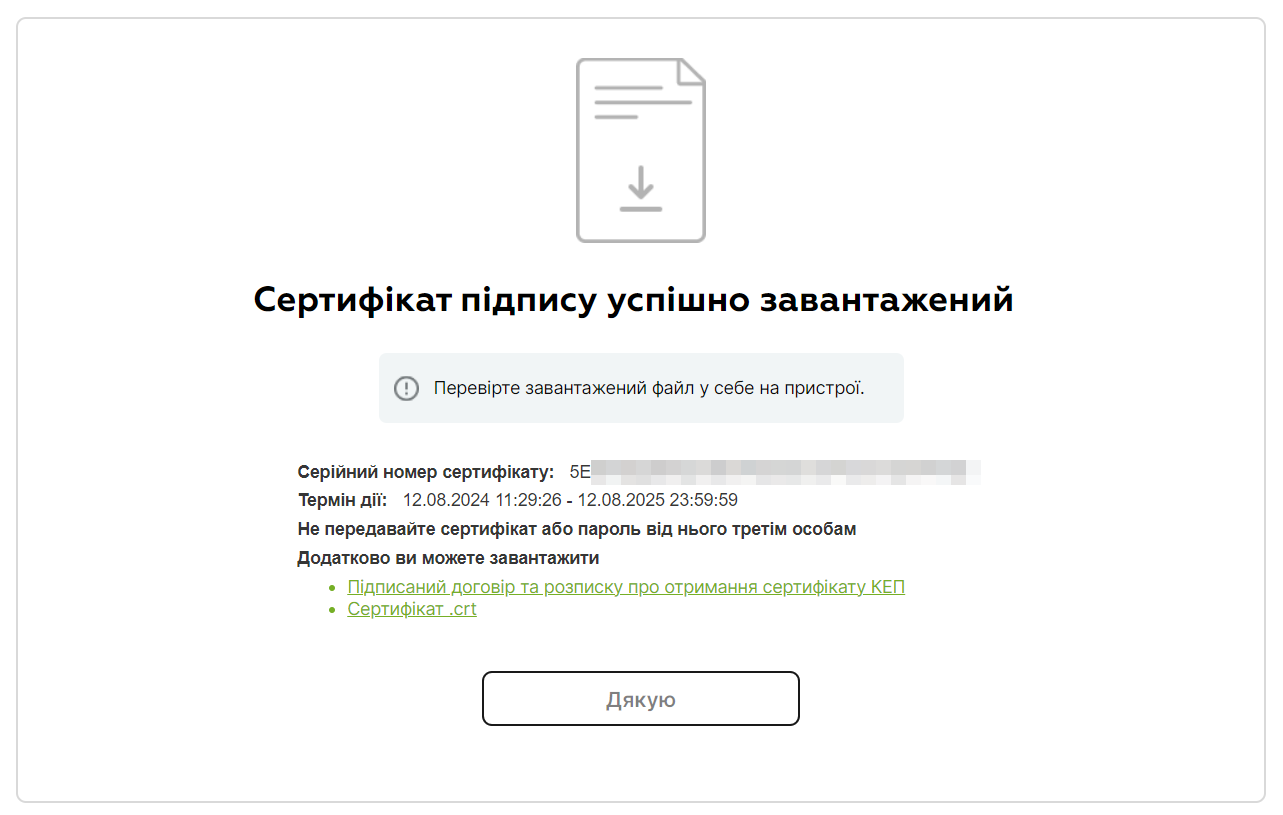
Вітаємо! Ваш КЕП створено!
Як підписати файл за допомогою цифрового підпису?
Крок 1
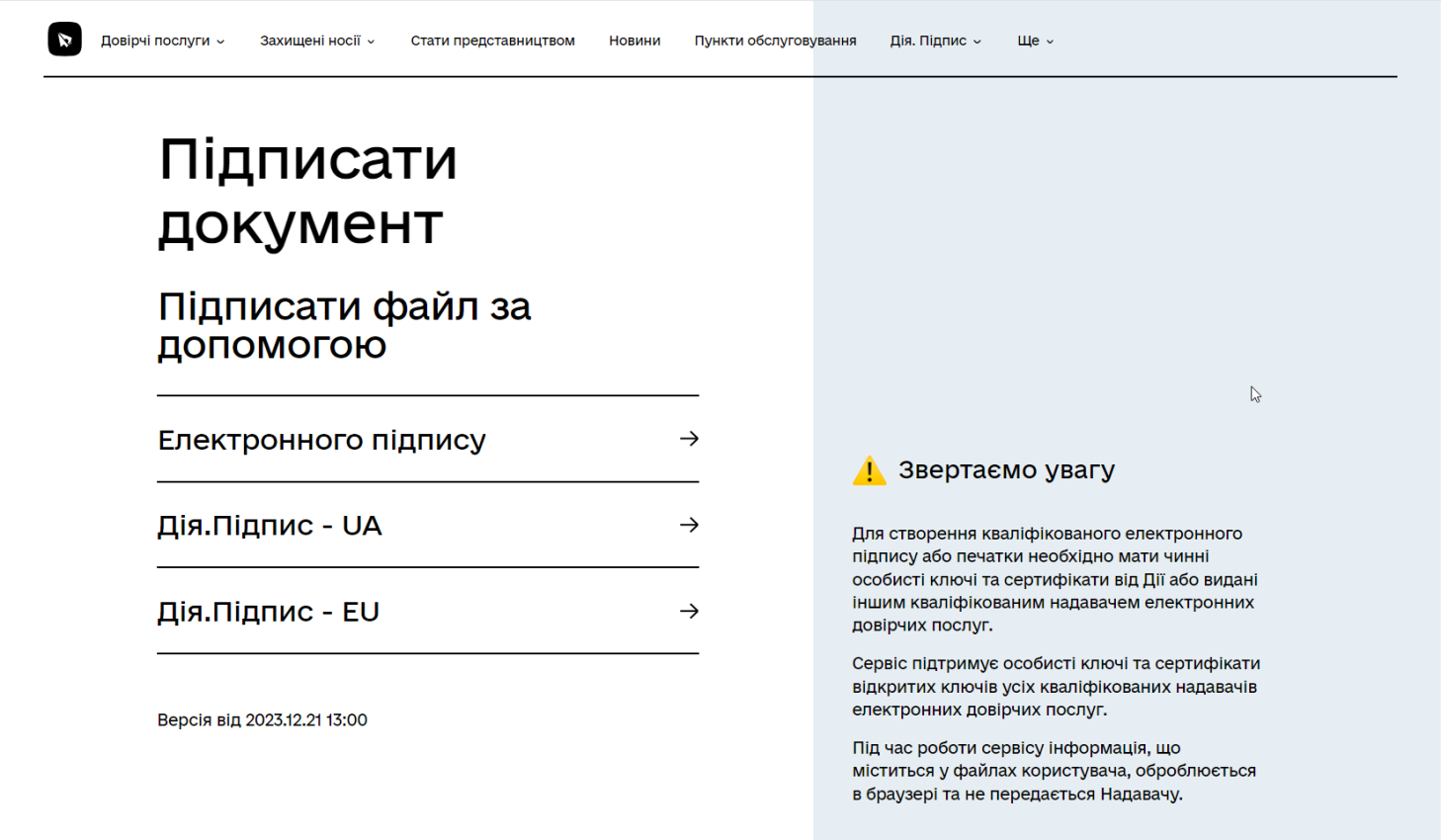
- Оберіть пункт “Підписати файл за допомогою” -> “Електронного підпису“
- Завантажте файл підпису у форматі .jks з диску комп’ютера, використовуйте УЕП співробітника отриманий у “Приват24 для бізнесу”
- Введіть пароль до підпису
- Натисніть “Зчитати”
Крок 2-3
Крок 2 – підтвердіть правильність даних натиснувши “Далі”
Крок 3 – Відмовтеся від налаштувань підпису за замовчанням натиснувши “Ні, обрати інший формат”
Крок 4
- Оберіть формат файлу .p7s
- Завантажте файл для підпису
- Натисніть “Підписати”
Крок 5
Завантажте файл з підписом у форматі .p7s , собі на комп’ютер
Як подивитися вміст файлу з підписом?
Як завантажити протокол перевірки підпису?
- Перейдіть за посиланням https://ca.diia.gov.ua/verify
- Завантажте файл з підписом у форматі .p7s з диску комп’ютера
- Завантажте файл без підпису або протокол перевірки собі на комп’ютер
Як додати другий цифровий підпис на файл?
Крок 1
- Оберіть пункт “Підписати файл за допомогою” -> “Електронного підпису“
- Завантажте файл підпису у форматі .jks з диску комп’ютера використовуйте УЕП співробітника отриманий у “Приват24 для бізнесу”
- Введіть пароль до підпису
- Натисніть “Зчитати”
Крок 2-3
Крок 2 – підтвердіть правильність даних натиснувши “Далі”
Крок 3 – Відмовтеся від налаштувань підпису за замовчанням натиснувши “Ні, обрати інший формат”
Крок 4
- Оберіть формат файлу .p7s
- Завантажте файл який вже було підписано для підпису, він повинен мати розширення “.p7s”
- Натисніть “Підписати”
Крок 5
Завантажте файл з підписом, собі на комп’ютер
у кінці ім’я файлу повинно мати розширення .p7s.p7s так як на цей файл накладено вже 2 підписи
